
Blocco gruppi
Blocca un modello su gruppi di provider specifici invece del routing più economico.
Ogni modello è servito da uno o più gruppi di provider, ciascuno con un prezzo proprio. Per impostazione predefinita una chiave usa auto: ogni richiesta va al gruppo attivo più economico.
Il fissaggio sostituisce questo comportamento per modello. Scegli quali gruppi può usare e in che ordine vengono provati, e la fatturazione segue le loro tariffe.
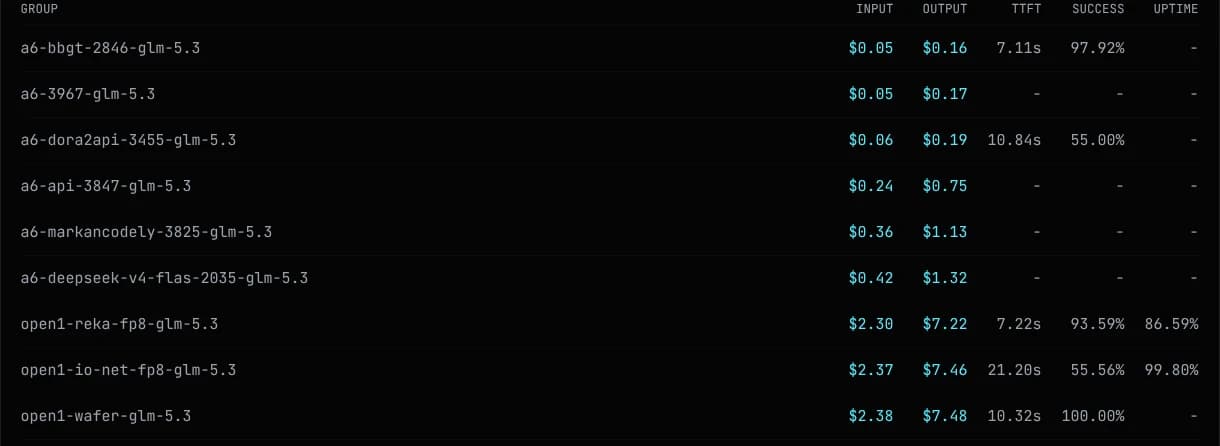
Ogni pagina di modello elenca sotto Group Pricing tutti i gruppi con prezzo di input e output. Il badge di sconto nell'elenco modelli riflette il gruppo più economico.
Apri Chiavi API, crea o modifica una chiave e apri il selettore dei gruppi. Cerca un modello, cliccalo e spunta uno o più gruppi. I modelli non toccati restano su auto.
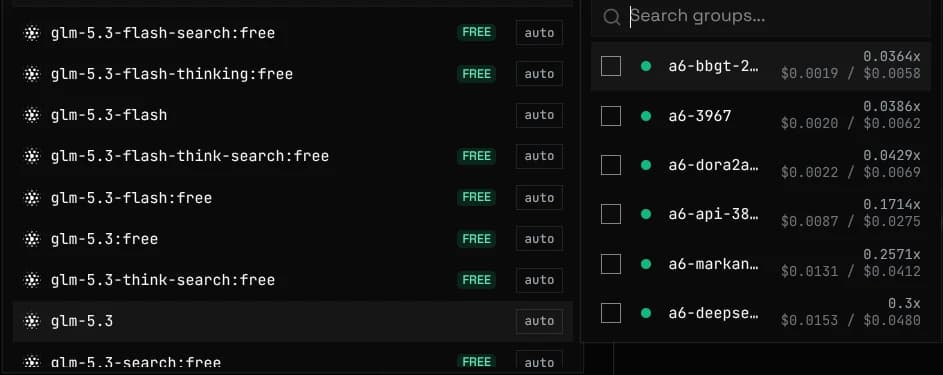
I modelli bloccati si ordinano in cima con un badge che mostra il numero dei loro gruppi. Clear all riporta la chiave su auto. L'elenco delle chiavi mostra quelle bloccate come auto +N.
Invece di spuntare i fornitori a mano, trascina la fascia di prezzo a due maniglie su un modello per instradare solo tramite fornitori la cui tariffa vi rientra. Poiché la selezione avviene per prezzo e non per nome, i nuovi fornitori che rientrano nella fascia vengono inclusi automaticamente.
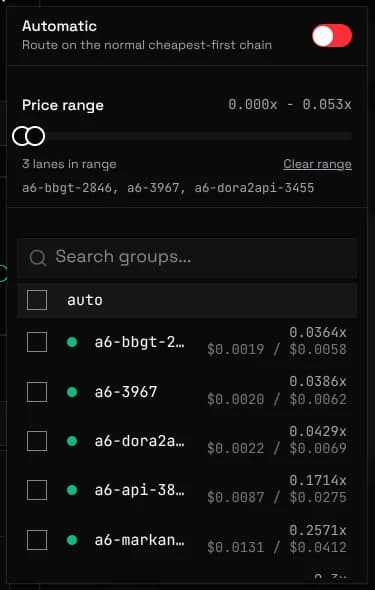
Una fascia e le corsie fissate si combinano come unione: la fascia copre i fornitori economici e un fissaggio mantiene un fornitore costoso specifico come riserva anche se è fuori dalla fascia. Con Prima il più economico quella riserva si raggiunge solo quando tutto ciò che costa meno fallisce; con Il mio ordine decidi tu dove si trova.
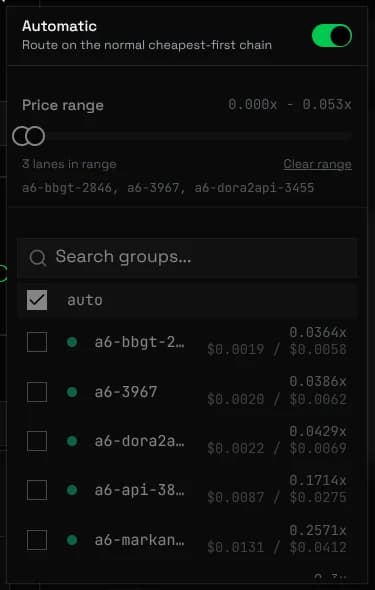
Automatico riporta il modello alla normale catena dal più economico. Fascia e blocchi restano salvati ma inattivi, così disattivandolo si ripristina esattamente la configurazione precedente.
Sotto l'elenco delle corsie, Ordine di riserva decide in che ordine vengono provate le corsie scelte. Prima il più economico è l'impostazione predefinita: le corsie vanno dalla tariffa più bassa alla più alta e l'elenco mostra quest'ordine senza permettere di cambiarlo.
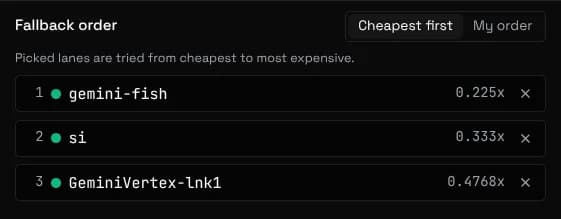
Passa a Il mio ordine per trascinare le corsie scelte in qualsiasi sequenza. Le richieste provano prima la corsia in alto e scendono solo se fallisce, così puoi preferire un fornitore di cui ti fidi a uno più economico. Ordina per prezzo riporta l'elenco all'ordine dal più economico. Una corsia non disponibile mantiene il suo posto e viene saltata finché non torna.
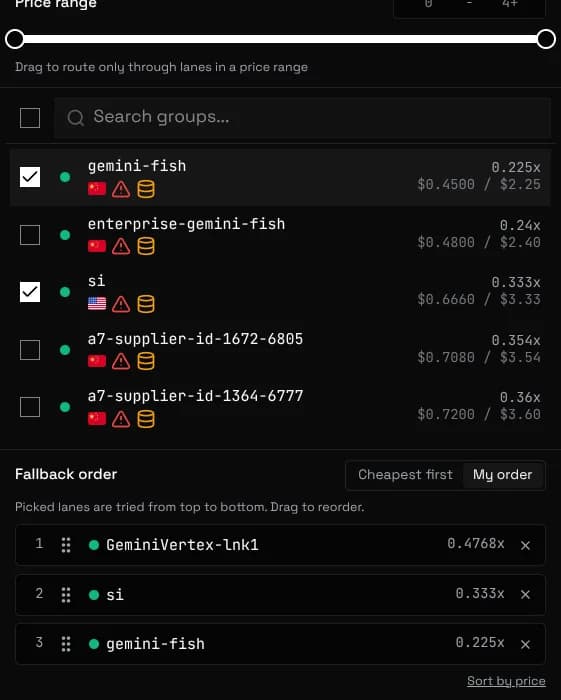
Con una fascia di prezzo impostata, le corsie aggiunte dalla fascia che non hai scelto seguono il tuo elenco, prima la più economica. Anche un fornitore che entra nella fascia più tardi finisce lì.
Un modello fissato passa solo per i suoi gruppi fissati e in caso di errore passa al successivo, nell'ordine impostato in Ordine di riserva. Il gruppo che serve la richiesta stabilisce la tariffa fatturata.
Abbina un blocco a un'osservazione per sapere quando i suoi gruppi cambiano prezzo o cadono, vedi Notifiche
Per bloccare una sola richiesta senza cambiare la chiave, invia un header X-Group con il nome esatto del gruppo. Sovrascrive il blocco della chiave e il routing auto. Copia i nomi da Group Pricing.
curl https://api.test.wanmo.ai/v1/chat/completions \
  -H "Authorization: Bearer $UNOROUTER_API_KEY" \
  -H "Content-Type: application/json" \
  -H "X-Group: glm-new-relay-glm-5.2" \
  -d '{
    "model": "glm-5.2",
    "messages": [{ "role": "user", "content": "Hello" }]
  }'
L'header deve indicare un gruppo che la chiave può usare, altrimenti la richiesta viene rifiutata. I modelli non bloccati restano sul routing più economico.
Se tutti i gruppi bloccati sono fuori uso mentre altri provider servono ancora il modello, le richieste falliscono con un errore specifico invece di un generico messaggio di sovraccarico:
{
  "error": {
    "message": "Your pinned provider groups for model \"glm-5.2\" are currently unavailable, but the model is still served by other providers. Edit this key's group override, or try again later.",
    "type": "new_api_error",
    "code": "get_channel_failed"
  }
}
Allarga o rimuovi il blocco, oppure riprova più tardi. Il modello in sé è attivo.